كيفية إضافة Nstproxy إلى ixBrowser (الدليل الشامل)
ما هو Nstproxy؟
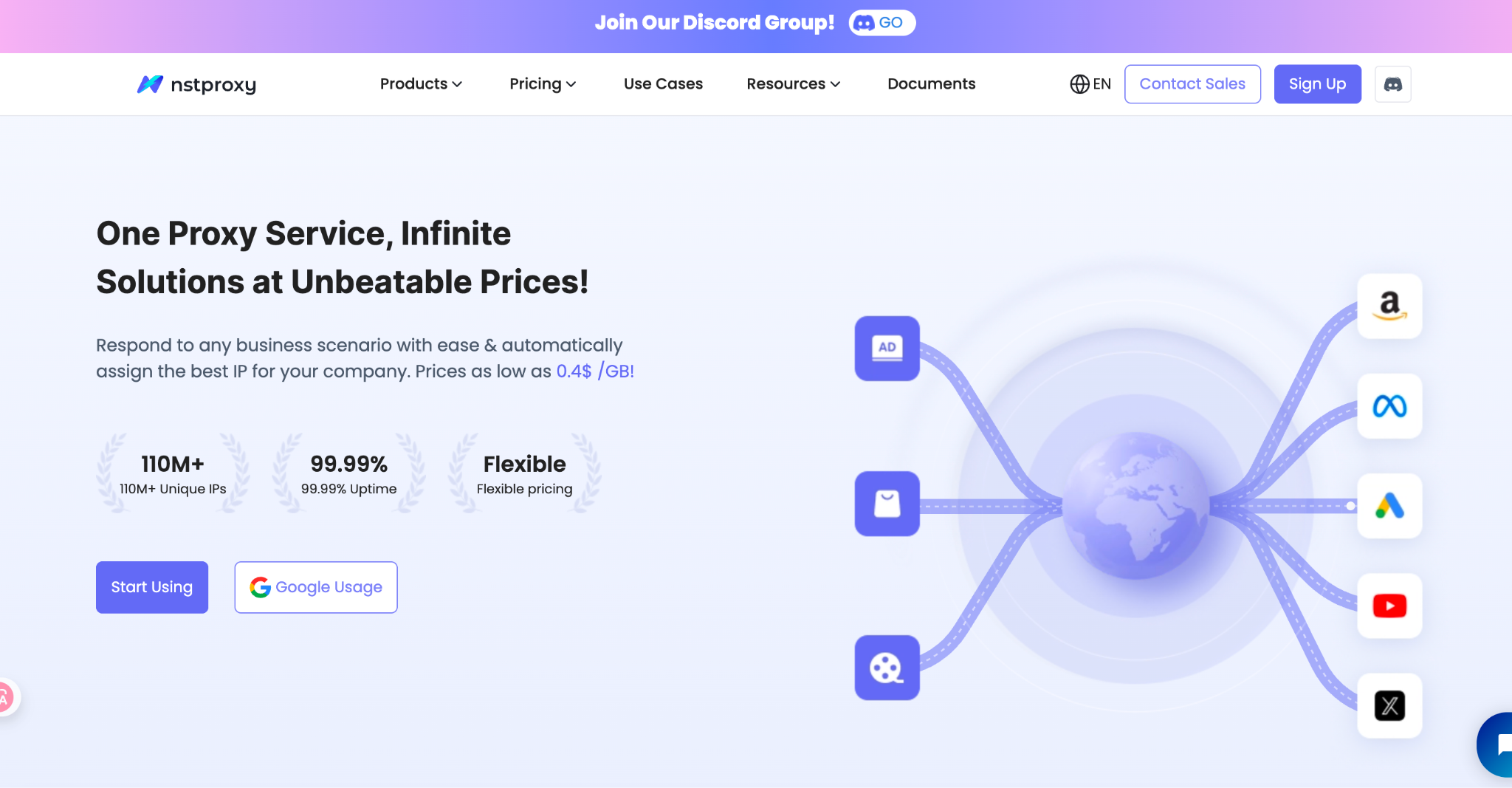
Nstproxy هو مزود بروكسي متميز مصمم للمحترفين الذين يحتاجون إلى عناوين IP مستقرة وعالية الجودة لـ إدارة الحسابات المتعددة، والأتمتة، وجمع البيانات، وتجاوز القيود الجغرافية.
مع خيارات بروكسي سكني، ومركز بيانات، ومزود خدمة إنترنت (ISP) تغطي أكثر من 195 دولة، يضمن Nstproxy إخفاء هوية عالي، وسرعة اتصال سريعة، ومعدلات كشف منخفضة — مما يجعله مثاليًا للاستخدام مع المتصفحات المضادة للكشف مثل ixBrowser.
سواء كنت تدير حسابات وسائط اجتماعية متعددة (Instagram، Reddit، TikTok)، أو تقوم بأتمتة التسويق، أو تنفذ مهام كشط البيانات، فإن Nstproxy يمنحك الموثوقية والقابلية للتوسع التي تحتاجها.
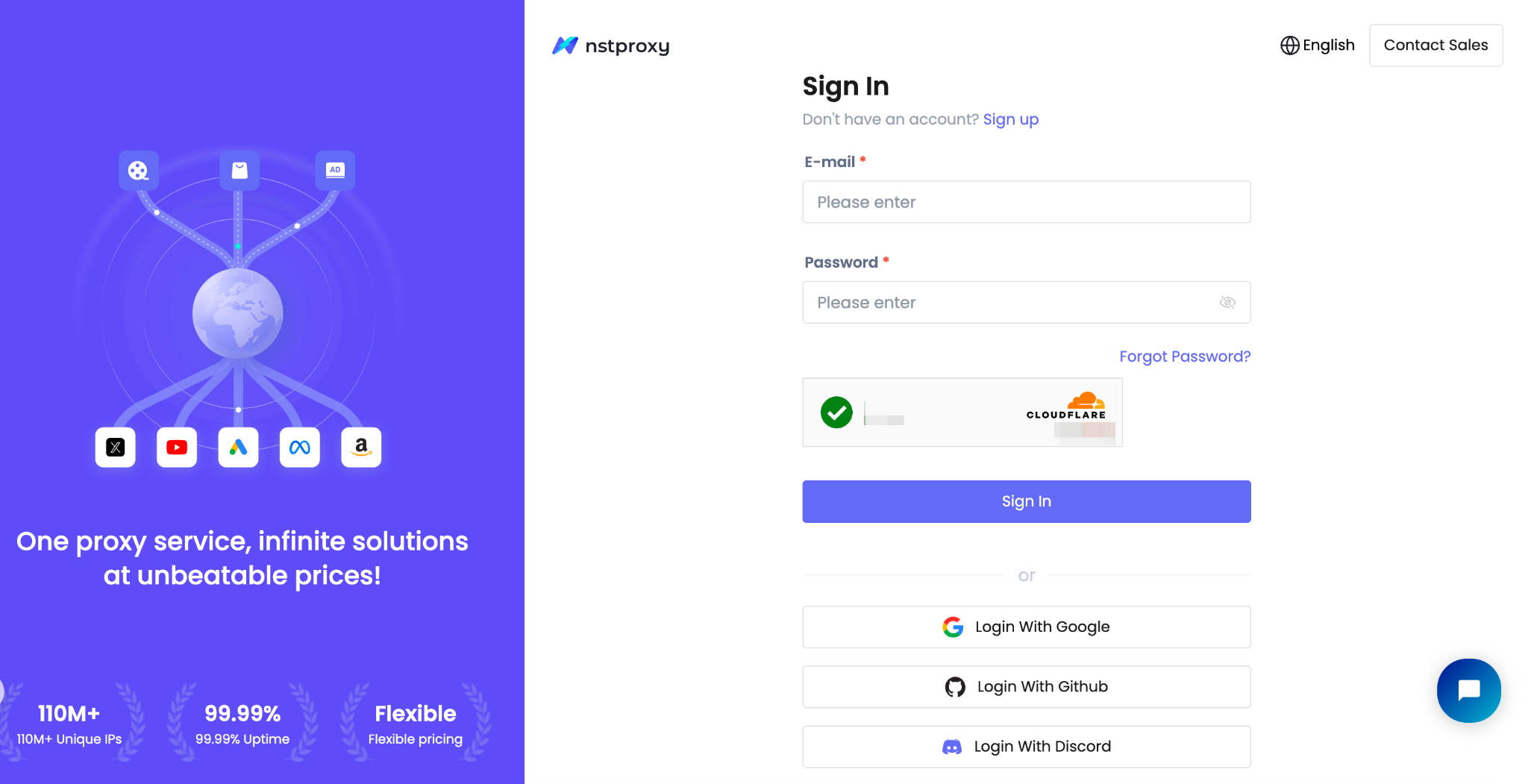
2. اختر نوع البروكسي الخاص بك (سكني، مركز بيانات، أو ISP) وأكمل عملية الشراء.
· استخدم كود المكافأة IXBROWSER للحصول على خصم 10% على طلبك!
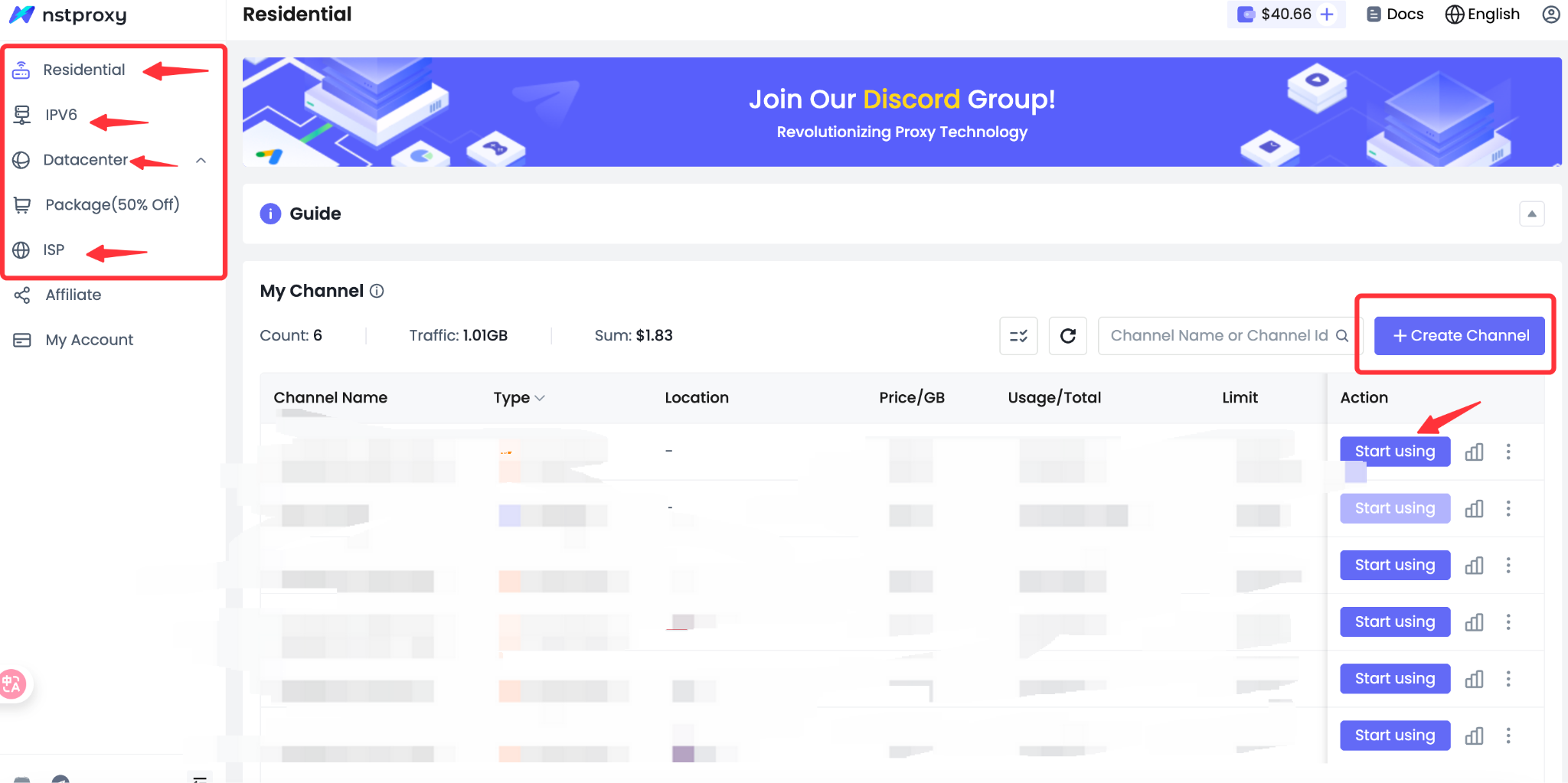
3. بعد الشراء، انتقل إلى لوحة التحكم (Dashboard) ← بروكسياتي (My Proxies) للعثور على بيانات اعتماد البروكسي الخاصة بك:
· المضيف/IP (Host/IP)
· المنفذ (Port)
· اسم المستخدم (Username)
· كلمة المرور (Password)
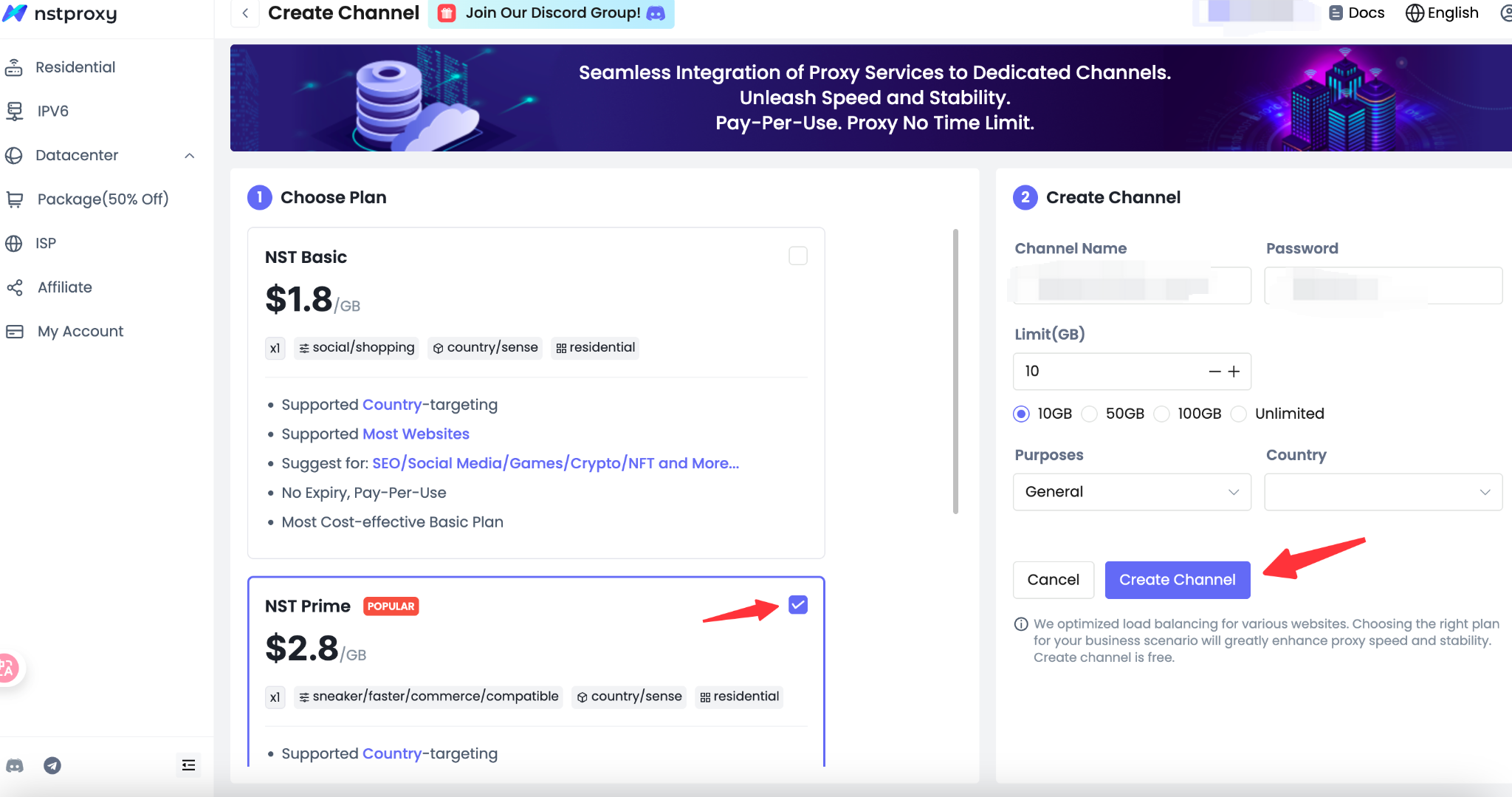
مثال:
D3B153E4F8170622-residential-country_US-r_30m-s_abc123:password@gw-us.nstproxy.io:24125
2. قم بتسجيل الدخول إلى حساب ixBrowser الخاص بك (تتوفر خطة مجانية).
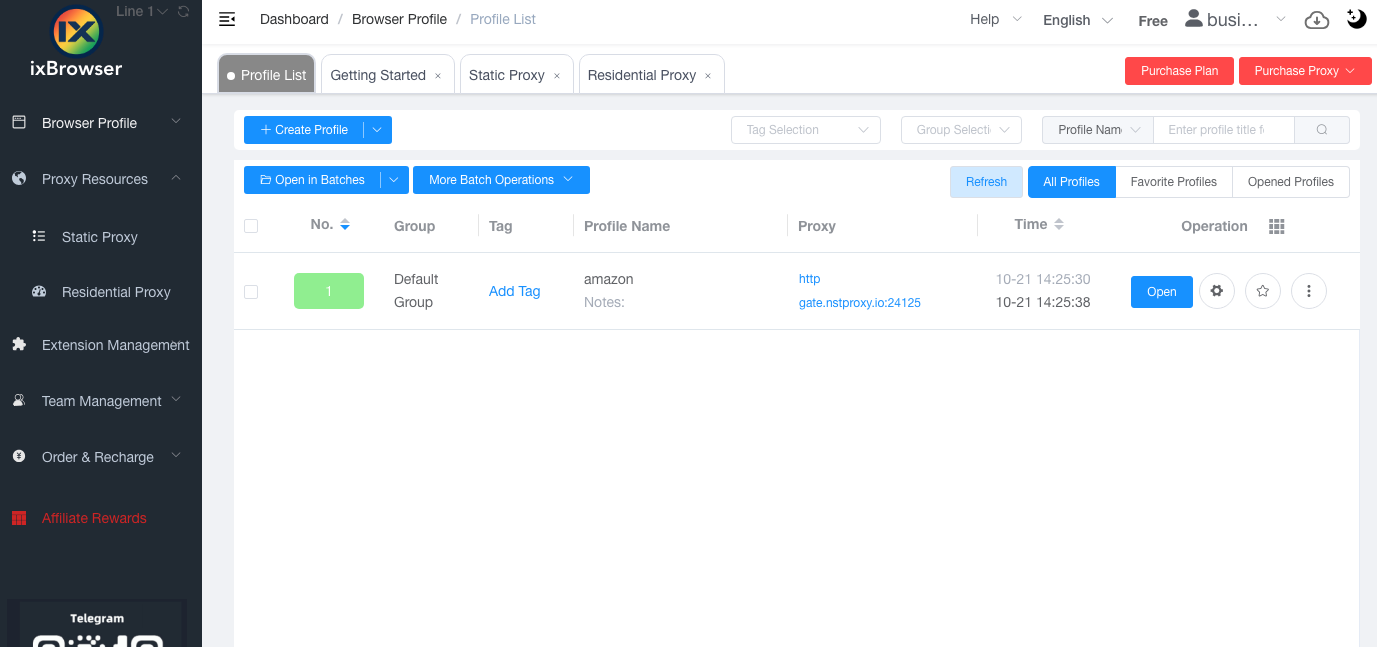
3. انقر فوق "Create New Browser Profile" (إنشاء ملف تعريف متصفح جديد) لإضافة بيئة متصفح جديدة.
2. قم بتفعيل "Use Proxy Server" (استخدام خادم بروكسي).
3. أدخل تفاصيل Nstproxy الخاصة بك:
· نوع البروكسي (Proxy Type): HTTP أو SOCKS5 (حسب خطة البروكسي الخاصة بك)
· المضيف / IP (Host / IP): على سبيل المثال gw-us.nstproxy.io
· المنفذ (Port): على سبيل المثال 24125
· اسم المستخدم (Username): اسم مستخدم Nstproxy الخاص بك
· كلمة المرور (Password): كلمة مرور Nstproxy الخاصة بك
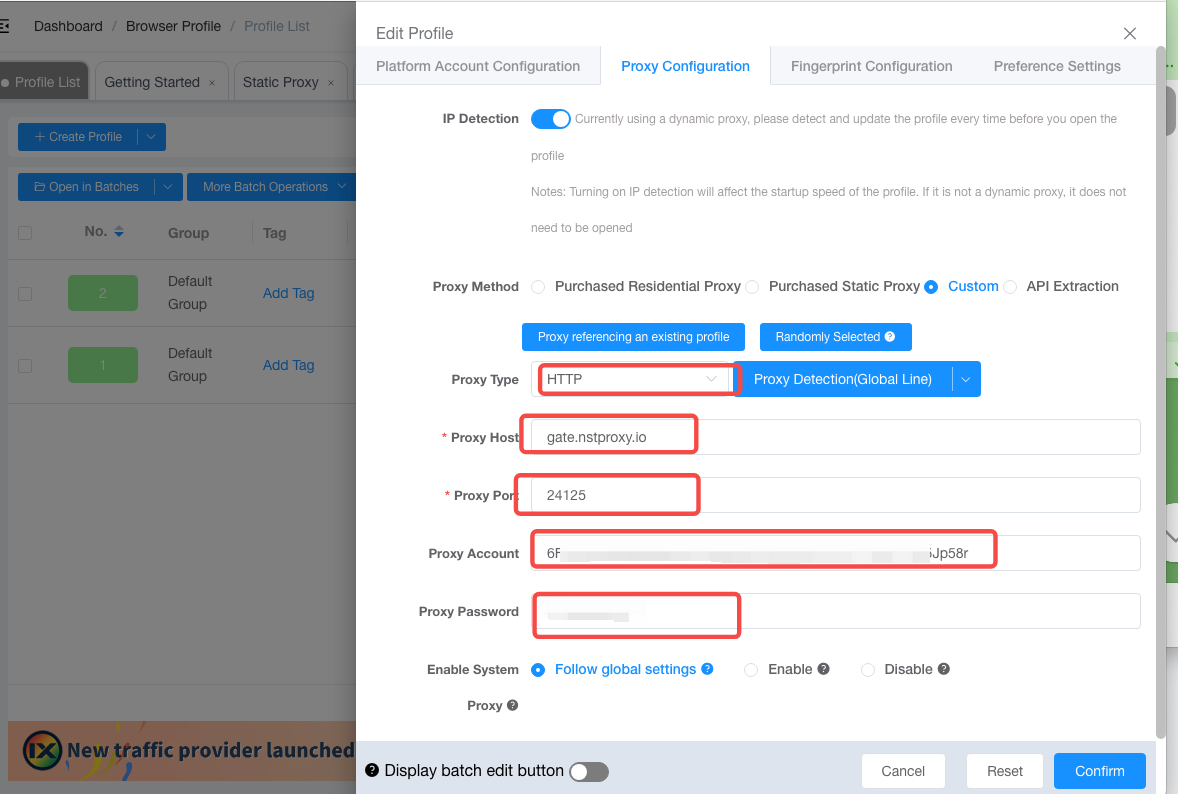
انقر فوق "Confirm" (تأكيد) للتحقق من الاتصال.
إذا أظهر الاختبار موقع IP الصحيح، فهذا يعني أن الإعداد تم بنجاح.
2. اختر ملف التعريف الذي قمت بتكوينه وانقر على "Open" (فتح).
3. عند فتح المتصفح، قم بزيارة:
· https://api.ip.cc
· https://ipapi.co/json
· تأكد من أن عنوان IP والدولة يتطابقان مع موقع البروكسي الخاص بك.
4. أنت الآن تتصفح من خلال Nstproxy باستخدام ixBrowser.
يتيح لك هذا الإعداد إدارة جلسات مستقلة متعددة بأمان — وهو مثالي للتجارة الإلكترونية، والتسويق عبر وسائل التواصل الاجتماعي، وسير عمل الأتمتة.
ابدأ الآن مع Nstproxy + ixBrowser واستمتع بتجربة تصفح أسرع وأكثر أمانًا وغير قابلة للكشف.
لا تنسَ استخدام كود المكافأة: IXBROWSER للحصول على خصم 10% على أول عملية شراء لك!
Nstproxy هو مزود بروكسي متميز مصمم للمحترفين الذين يحتاجون إلى عناوين IP مستقرة وعالية الجودة لـ إدارة الحسابات المتعددة، والأتمتة، وجمع البيانات، وتجاوز القيود الجغرافية.
مع خيارات بروكسي سكني، ومركز بيانات، ومزود خدمة إنترنت (ISP) تغطي أكثر من 195 دولة، يضمن Nstproxy إخفاء هوية عالي، وسرعة اتصال سريعة، ومعدلات كشف منخفضة — مما يجعله مثاليًا للاستخدام مع المتصفحات المضادة للكشف مثل ixBrowser.
سواء كنت تدير حسابات وسائط اجتماعية متعددة (Instagram، Reddit، TikTok)، أو تقوم بأتمتة التسويق، أو تنفذ مهام كشط البيانات، فإن Nstproxy يمنحك الموثوقية والقابلية للتوسع التي تحتاجها.
الخطوة 1: تسجيل وشراء حساب Nstproxy الخاص بك
1. قم بزيارة Nstproxy.com وقم بالتسجيل أو تسجيل الدخول.2. اختر نوع البروكسي الخاص بك (سكني، مركز بيانات، أو ISP) وأكمل عملية الشراء.
· استخدم كود المكافأة IXBROWSER للحصول على خصم 10% على طلبك!
3. بعد الشراء، انتقل إلى لوحة التحكم (Dashboard) ← بروكسياتي (My Proxies) للعثور على بيانات اعتماد البروكسي الخاصة بك:
· المضيف/IP (Host/IP)
· المنفذ (Port)
· اسم المستخدم (Username)
· كلمة المرور (Password)
مثال:
D3B153E4F8170622-residential-country_US-r_30m-s_abc123:password@gw-us.nstproxy.io:24125
الخطوة 2: تثبيت وتشغيل ixBrowser
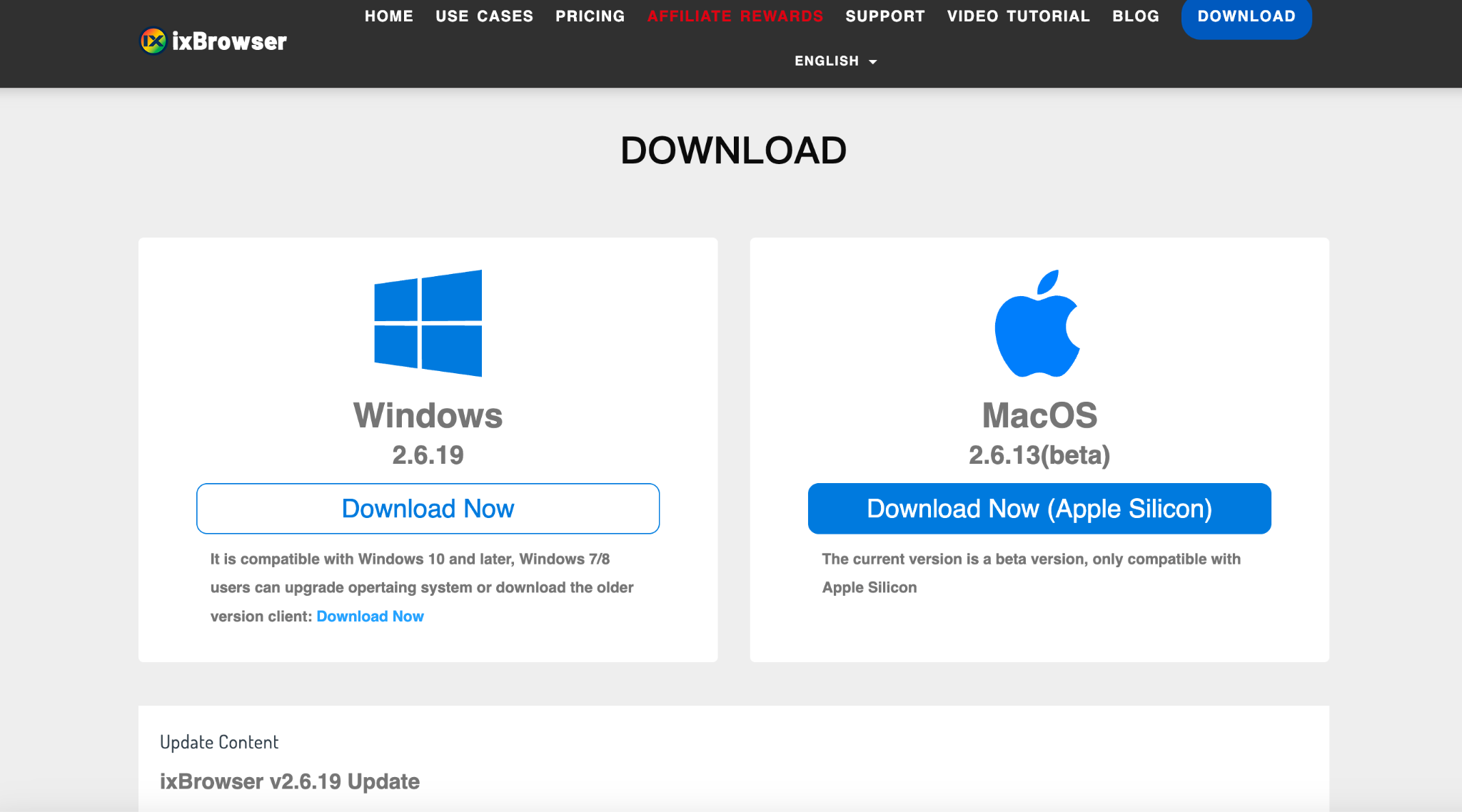
1. قم بتحميل وتثبيت ixBrowser من موقعه الرسمي.2. قم بتسجيل الدخول إلى حساب ixBrowser الخاص بك (تتوفر خطة مجانية).
3. انقر فوق "Create New Browser Profile" (إنشاء ملف تعريف متصفح جديد) لإضافة بيئة متصفح جديدة.
الخطوة 3: تكوين إعدادات البروكسي لـ Nstproxy
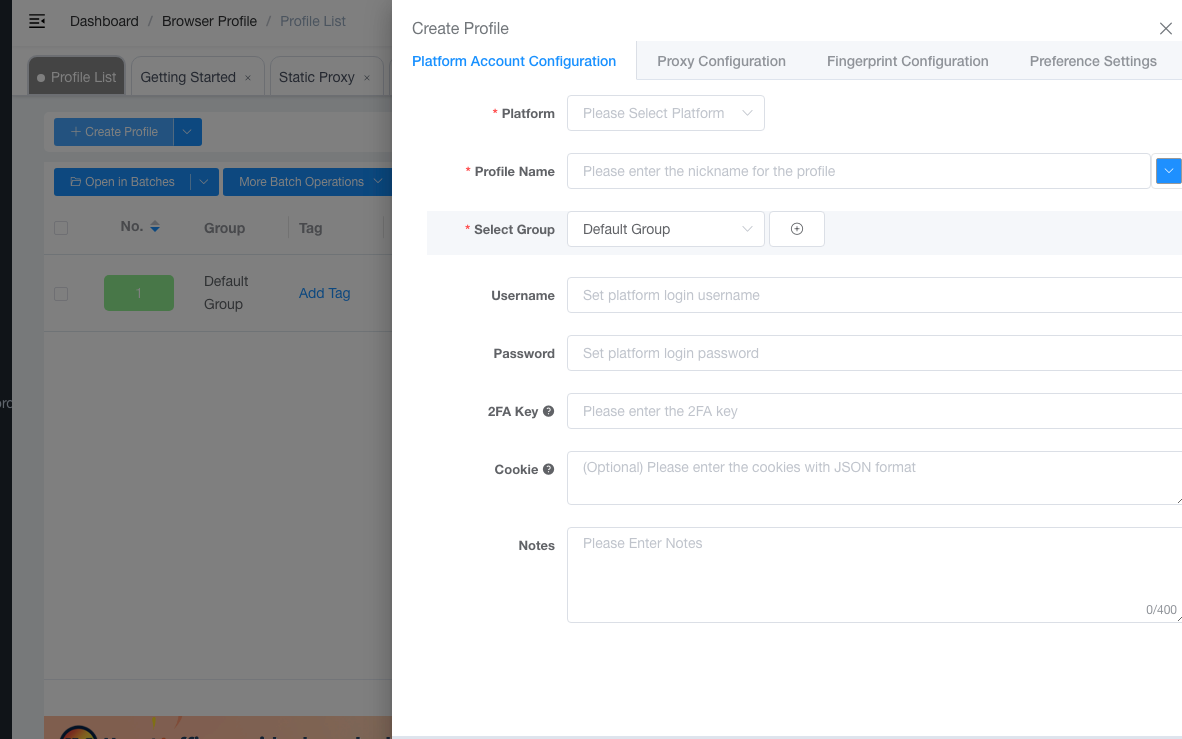
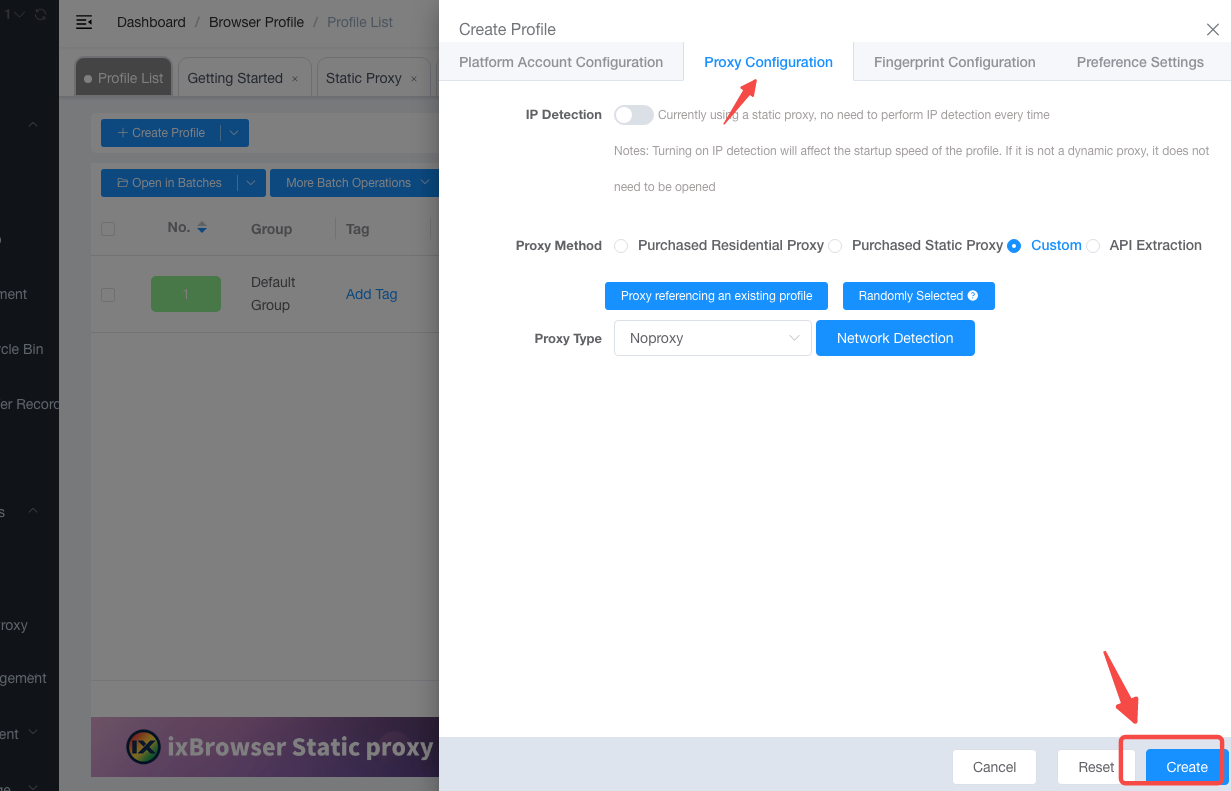
1. في ملف تعريف ixBrowser الجديد، انتقل إلى إعدادات الشبكة / البروكسي (Network / Proxy Settings).2. قم بتفعيل "Use Proxy Server" (استخدام خادم بروكسي).
3. أدخل تفاصيل Nstproxy الخاصة بك:
· نوع البروكسي (Proxy Type): HTTP أو SOCKS5 (حسب خطة البروكسي الخاصة بك)
· المضيف / IP (Host / IP): على سبيل المثال gw-us.nstproxy.io
· المنفذ (Port): على سبيل المثال 24125
· اسم المستخدم (Username): اسم مستخدم Nstproxy الخاص بك
· كلمة المرور (Password): كلمة مرور Nstproxy الخاصة بك
انقر فوق "Confirm" (تأكيد) للتحقق من الاتصال.
إذا أظهر الاختبار موقع IP الصحيح، فهذا يعني أن الإعداد تم بنجاح.
الخطوة 4: تشغيل ملف تعريف المتصفح والتحقق
1. ارجع إلى قائمة ملفات تعريف ixBrowser الخاصة بك.2. اختر ملف التعريف الذي قمت بتكوينه وانقر على "Open" (فتح).
3. عند فتح المتصفح، قم بزيارة:
· https://api.ip.cc
· https://ipapi.co/json
· تأكد من أن عنوان IP والدولة يتطابقان مع موقع البروكسي الخاص بك.
4. أنت الآن تتصفح من خلال Nstproxy باستخدام ixBrowser.
الخطوة 5: أفضل الممارسات والنصائح
- استخدم بروكسيات سكنية (Residential) أو بروكسيات مزود خدمة الإنترنت (ISP) للحصول على أقل معدل كشف وأعلى نسبة نجاح.
- خصص بروكسيات فريدة لكل ملف تعريف متصفح لضمان العزل التام.
- طابق بصمات المتصفح (المنطقة الزمنية، اللغة، WebGL) مع منطقة البروكسي الجغرافية.
- إذا واجهت حظرًا أو عدم استقرار، انتقل إلى منطقة أخرى أو استخدم جلسة ثابتة (sticky session).
- راقب استهلاك البروكسي ورصيد حسابك باستمرار.
ملخص
من خلال هذه الخطوات البسيطة، يمكنك دمج Nstproxy بسلاسة في ixBrowser.يتيح لك هذا الإعداد إدارة جلسات مستقلة متعددة بأمان — وهو مثالي للتجارة الإلكترونية، والتسويق عبر وسائل التواصل الاجتماعي، وسير عمل الأتمتة.
ابدأ الآن مع Nstproxy + ixBrowser واستمتع بتجربة تصفح أسرع وأكثر أمانًا وغير قابلة للكشف.
لا تنسَ استخدام كود المكافأة: IXBROWSER للحصول على خصم 10% على أول عملية شراء لك!